Сеть vpn
Содержание:
- Подключение к VPN через специализированные программы
- Vpn: что это такое в телефоне?
- VPN-сервер: что это и как работает?
- Для чего нужен VPN в iPhone
- Для чего нужен VPN
- Возможные ошибки и пути решения проблем
- Как удалить VPN — TECHQ — Обзоры по электронике, программное обеспечение, полезные советы
- ТОП 3 VPN на телефон Андроид и iOS
Подключение к VPN через специализированные программы
Клиентская программа Hideguard
Простым и бесплатным решением является программа Hideguard. Пользоваться ею можно сразу после установки. Включение и выключение VPN производится нажатием одной кнопки.
Hideguard доступна для человека даже с минимальными уровнем владения компьютером. На сайте программы есть подробное описание на русском языке.
После установки и запуска hideguard появится иконка в трее в виде ниндзя. Через неё нужно вызвать окно программы. Из окна программы доступны такие функции:
- кнопка вкл./выкл.;
- выбор любого ip;
- выбор айпи с территории одной из четырёх стран — США, Канада, Германия или Великобритания;
- отображение текущего состояния соединения, ip-адреса и страны.
Программа соединяет с сетью быстро и работает почти без ограничений.
Клиентская программа OpenVPN
С клиентской программой OpenVPN авторизация возможна тремя способами:
- с помощью логина и пароля (процесс интуитивно понятен);
- посредством сертификата;
- через предустановленный ключ.
На сайтах с информацией о бесплатном доступе к виртуальным сетям, помимо адресов, для OpenVPN клиента прилагаются конфигурационные файлы. В них уже прописаны настройки соединения. Такие файлы имеют расширение «.ovpn».
Пример настройки соединения к частной виртуальной сети через OpenVPN:
-
- зайти на сайт vpngate.net
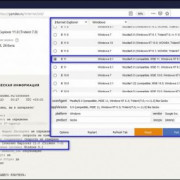
- найти 3-ю таблицу, над таблицей выписать логин и пароль (в данном случае, они идентичны — vpn), выбрать страну из первого столбца таблицы, найти в выбранной строке ячейку со ссылкой «OpenVPN Config file», нажать;
-
- на иконке «OpenVPN GUI» вызвать меню и запустить клиент от имени администратора;
- в правом нижнем углу появится иконка программы, вызвать на ней меню и нажать «Подключить»
появится всплывающее сообщение, а иконка соединения станет зелёного цвета.
Выход в интернет через частную виртуальную сеть открыт.
В рамках статьи не описаны сложные способы с использованием платных программ, сервисов и глубоких настроек операционной системы. Но для большинства случаев будет достаточно приведённых выше вариантов смены ip-адреса компьютера.
IP адрес присваивается каждому пользователю сети, по нему можно вас отследить.
Как изменить IP и возможно ли это вообще? А если так — какие усилия, понадобится приложить для изменения?
Смена IP адреса — дает анонимность и позволяет просматривать сайты или писать посты, не раскрываясь даже перед администраторами интернет ресурсов.
Другой IP позволяет также просмотр видео на YouTube, которое обычно не доступно для вашей страны.
Изменяя, казалось бы, незначительную последовательность цифр и точек вы можете олицетворять себя как житель другой страны.
Также вы должны помнить, что, изменив IP адрес, вы не станете полностью анонимным, и будете отслежены соответствующими департаментами без каких-либо серьезных трудностей.
Давайте начнем с того, что IP адрес есть у всех. Проще говоря — это специальный набор правил, которые позволяют соединение и обмен данными.
IP используется как глобальной и локальной сети
Его важной частью адрес интернет-протокола
Теперь пришло время посмотреть на типы — их два. Первый — статический, это значит, что каждый раз при посещении интернета у вас будет один и тот же IP адрес.
Второй тип — динамичный, что говорит о том, что каждый раз, когда вы подключаетесь к сети, то получаете другой IP адрес.
Независимо от того, какой тип IP адреса вы используете — пока ваше подключение к сети не будет завершено, он останется неизменным.
Есть много способов изменения IP адреса, только сначала вы должны определить, что представляет собой набор цифр и точек, которые составляют ваш IP.
Чтобы это сделать, откройте браузер и введите в поисковую строку запрос: «узнать IP «.
Сервисов, предлагающих возможность проверить ваш IP адрес много, поэтому вряд ли имеет смысл рекомендовать один особый.
Чтобы быть уверенным проверьте на двух разных сайтах. После того, как у вас будет номер, сохраните его и можете перейти к дальнейшим действиям.
Vpn: что это такое в телефоне?
Доступ через vpn в телефоне (айфоне или любом другом андроид-устройстве) позволяет при использовании интернета в общественных местах сохранить анонимность, а также предотвратить перехват трафика и взлом устройства.
VPN-клиент, установленный на любой ОС, позволяет обойти многие настройки и правила провайдера (если тот установил какие-то ограничения).
Какой vpn выбрать для телефона?
Мобильные телефоны и смартфоны на ОС Android могут использовать приложения из Google Playmarket:
- — vpnRoot, droidVPN,
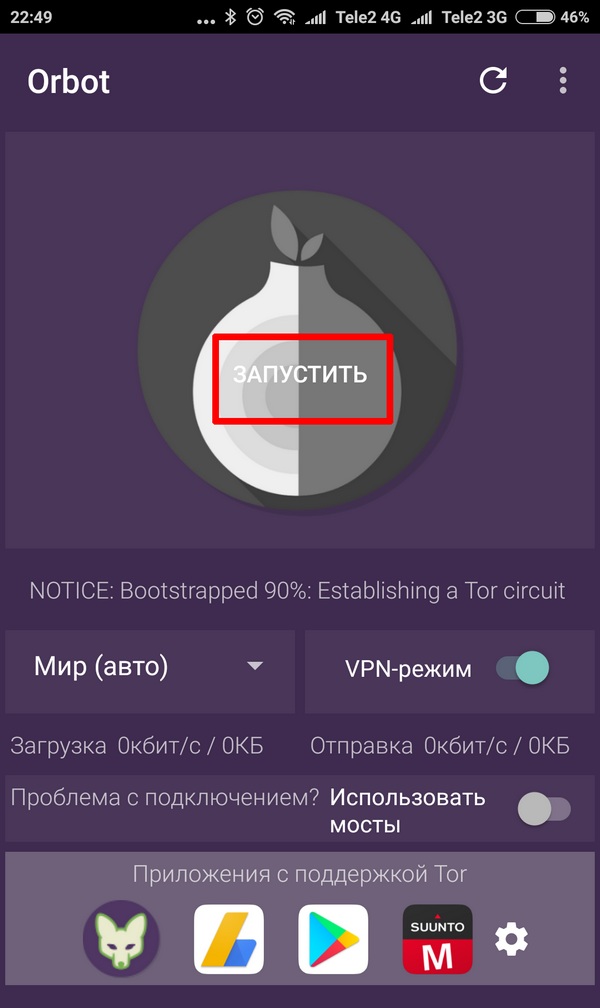
- — браузер tor для сёрфинга сетей,он же orbot
- — InBrowser, orfox (firefox+tor),
- — SuperVPN Free VPN Client
- — OpenVPN Connect
- — TunnelBear VPN
- — Hideman VPN
Большинство таких программ служат для удобства «горячей» настройки системы, размещения ярлыков запуска, анонимного сёрфинга интернета, выбора типа шифрования подключения.
Но основные задачи использования VPN в телефоне – это проверка корпоративной почты, создание видеоконференций с несколькими участниками, а также проведение совещаний за пределами организации (например, когда сотрудник в командировке).
VPN-сервер: что это и как работает?
VPN-сервер является физическим или виртуальным устройством, с помощью которого VPN-сервис может предоставлять соответствующие услуги. Для этого инсталлируется программа на сервере.
С помощью технологии шифрования в рамках использования VPN провайдер и внешние пользователи Интернета не смогут увидеть, какие сайты вами посещались, на какие веб-ресурсы вы заходили. Также не будет отображаться реальный IP, который будет заменен на адрес той страны, к которой происходит подключение через сервер VPN.
С помощью виртуальной сети обеспечивается свобода общения и вы защищаете все свои персональные данные.
Что такое VPN для чайников?
С помощью VPN создаются условия для безопасного и анонимного Интернет-серфинга каждому пользователю. Когда вы просто заходите в Интернет с ПК или мобильного устройства (а услуга может предоставляться через кабель, подключенный непосредственно к компьютеру, или через Wi-Fi роутер), то считывается ваш IP и некоторые другие данные, идентифицирующие вас как определенного пользователя. Если использовать VPN, например, установить его для роутера или скачать приложение для Google Chrome, тогда вы будете заходить в сеть скрытно, никто не сможет увидеть ваш адрес и личные данные.
Для чего нужен VPN в iPhone
Как мы уже сказали, VPN может использоваться для решения разных задач. Ниже мы рассмотрим несколько наиболее типичных примеров, в которых VPN может применяться на iPhone или другом мобильном телефоне.
Безопасное подключение к Интернету. При подключении к не защищенном Wi-Fi (например, в кафе, гостинице или аэропорте) вы оказываетесь в опасности, так как в этом случае ваши данные могут быть перехвачены и использованы посторонними. Для решения этой проблемы можно использовать VPN. Для этого нужно подключить iPhone к Wi-Fi и сразу включить VPN. После этого весь ваш трафик будет передаваться через зашифрованную виртуальную сеть, что защитит вас от утечки информации.
Анонимность в Интернете. При работе в Интернете у вас может возникнуть необходимость скрыть свое реальное местоположение. Для решения этой задачи также можно использовать VPN. Подключите iPhone к Интернету любым удобным вам способом и включите VPN. После такого подключения ваш трафик пойдет через сервер VPN-провайдера, что скроет ваше реальное расположение.
Обход ограничений. Во многих странах есть списки сайтов, доступ к которым заблокирован. Но, используя VPN эти ограничения можно обойти. Для этого просто подключаем iPhone к Интернету и включаем VPN. После этого ваш трафик пойдет через сервер VPN-провайдера, что позволит зайти на заблокированный ресурс
В данном случае важно понимать, что для обхода блокировок вам нужен VPN-сервер, расположенный в другой стране.
Подключение к корпоративной сети. Используя VPN на iPhone, вы можете подключиться к виртуальной сети вашей компании и получить доступ ко всем ресурсам, которые присутствуют в такой сети
Например, это может быть доступ к внутреннему сайту, который работает только в сети и не доступен из Интернета.
Для чего нужен VPN
c http-equiv=»Content-Type» content=»text/html;charset=UTF-8″>lass=»article-image»>
Фото: pixabay.com
Как и любая технология, VPN имеет свои преимущества и недостатки. К преимуществам относят:
Защита информации во время использования общественных сетей.
Wi-Fi-доступ в интернет — одна из самых распространенных дополнительных услуг, предоставляемых компаниями различного профиля — от общественного питания до торговли оборудованием или иными товарами.
Доступ в Интернет с любого устройства в большинстве мест не является проблемой. Но при использовании общественных сетей пользователь максимально уязвим. Его конфиденциальными данными могут воспользоваться злоумышленники, для которых получить доступ к общественной сети не проблема.
Поэтому специалисты не рекомендуют пользоваться интернет-банкингом, совершать оплату покупок, используя Wi-Fi-соединение вне дома. VPN решает эту проблему, шифруя данные при соединении с общественной сетью.
Анонимность при посещении сайтов.
Технология VPN не позволит сайтам собирать информацию о пользователе. Последний, в свою очередь, получает возможность не оставлять информационный «след», посещая онлайн-казино, букмекерские конторы и другие социально не одобряемые ресурсы.
Возможность обходить блокировки.
Отдельные сайты блокируют доступ к собственным ресурсам пользователям по географическому принципу. Например, Netflix, Rutube или Hulu не позволяют просматривать видео жителям отдельных стран.
Технология VPN позволяет выбрать регион, который будет виден сайту. Иными словами, у пользователя есть возможность самостоятельно определить, с сервера какой страны будет отправлен запрос на интересующий его сайт.
Способ избавиться от ценовой дискриминации.
При онлайн-покупке билетов, бронировании отелей и прочих услуг сервер определяет цену, основываясь на информации, из какой страны или региона отправлен запрос.
Стоимость одной и той же услуги или товара может быть различной для жителей разных регионов. Например, жителям крупных столичных городов сервис покажет цену выше, чем клиентам из провинции. Также будет отличаться цена и для граждан разных государств.
Обеспечивая возможность выбрать регион подключения, VPN позволяет обходить ценовую дискриминацию и приобретать товары и услуги по выгодной цене.
Сегодня программы, обеспечивающие доступ в интернет посредством технологии VPN, доступны для всех устройств и программных оболочек от Windows до Linux, Android или iOs. При пользе и доступности стоит указать и недостатки VPN:
- Создавая дополнительную цепочку в соединении устройства и Сети, VPN может существенно замедлить скорость обмена данных. Иными словами, при таком способе подключения интернет может работать медленнее.
- Отдельные сайты могут ограничивать доступ к информации через VPN.
Если для владельцев необходимо собирать данные о посетителях в рекламных целях, то они будут стараться «фильтровать» доступ к информации для анонимных пользователей, использующих VPN-соединение. Сервер будет расценивать таких посетителей как нежелательных и блокировать обмен данными.
Технология не обеспечивает полную анонимность. При использовании cookie устройство все равно будет оставлять информационный «след».
Фото: pixabay.com
VPN — полезная технология, которая обеспечит безопасность и сохранность данных, предоставит анонимность в Сети.
Вместе с тем она имеет ряд ограничений, которые снижают эффективность ее использования. Поэтому пользователь должен взвесить все плюсы и минусы, прежде чем ею воспользоваться.
2020-08-01
2020-08-01
04:30
2020-08-01
2020-08-01
07:15
2020-08-01
2020-08-01
2020-08-01
2020-08-01
Возможные ошибки и пути решения проблем
400 Bad Request
- Отключить брандмауэр или другую программу, которая влияет на безопасность и действия в сети.
- Обновить версию используемого браузера или использовать другой.
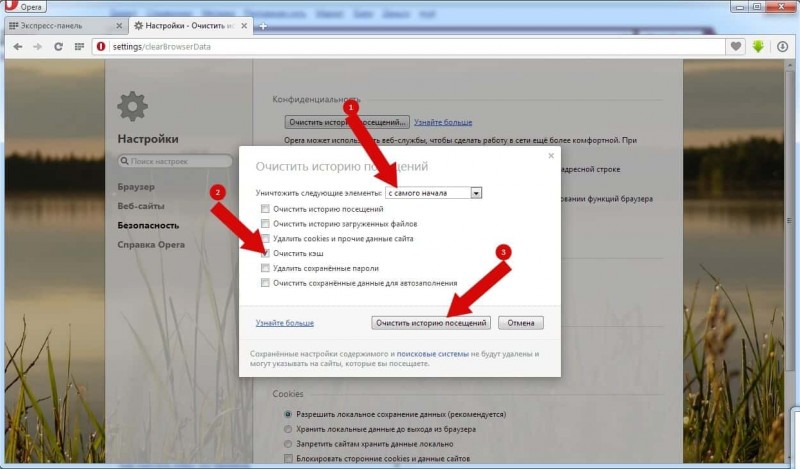
- Удалить все то, что браузер записывает на диск: настройки, сертификаты, сохраненные файлы и прочее.
- Перезагрузить компьютер и проверить, работает ли локальная сеть. Если это не решит проблему, то позвонить в службу техпомощи.
- Закрыть некоторые программы, чтобы увеличить производительность системы.
Проверить настройки брандмауэра. В крайнем случае его можно отключить, но это нежелательно, так как снизится уровень безопасности.
Переустановить драйвера сетевого адаптера.
- Проверить, работает ли «Подключение по локальной сети».
- Проблема с сетевой картой или сетевым кабелем.
- Возможно, логин и пароль были украдены злоумышленниками.
- «Подвисла» сессия. Через несколько минут еще раз попытаться подключиться.
- Некорректно настроен локальный фаервол.
- Изменены атрибуты доступа (международный телефонный номер вместо адреса VPN-сервера).
Открыть настройки VPN-подключения, перейти на вкладку «Сеть» и из доступных типов VPN выбрать «Автоматически» или «Туннельный протокол точка-точка (PPTP)». Затем переподключиться.
Возможно, повреждён кабель, роутер или маршрутизатор. Если они в порядке, то нужно проверить следующее:
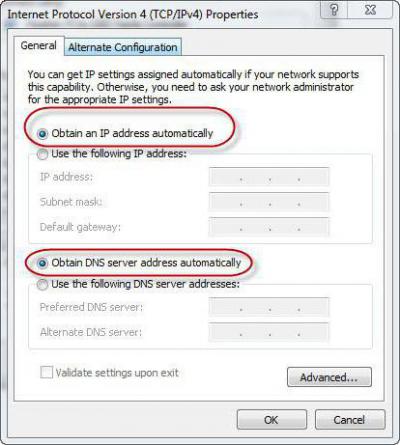
- Свойства LAN-соединения. Возможно, они сбились или были удалены. Нужно открыть свойства VPN-подключения, выбрать «Протокол Интернета версии 4 (TCP/IPv4)» и открыть его свойства. Затем проверить правильность параметров: адрес IP, маска подсети, основной шлюз. Как правило, они указаны в договоре провайдера на подключение Интернета. В качестве альтернативы можно поставить галочку напротив пунктов «Получать IP-адрес автоматически» и «Получать адрес DNS-сервера автоматически».
- Если используется роутер или маршрутизатор, то в поле «Основной шлюз» стоит 192.168.0.1 (192.168.0.1). Подробнее об этом сказано в инструкции роутера. Если точно известно, что у точки доступа основной шлюз 192.168.0.1 или 192.168.1.1, то адреса IP находятся в диапазоне от 192.168.0.100 (192.168.1.100) и выше.
- Конфликт адресов IP (в трее на значке монитора есть жёлтый восклицательный знак). Это значит, что в локальной сети есть компьютер с таким же адресом IP. Если роутера нет, но конфликт есть, значит, используется не тот IP адрес, который указан в договоре с провайдером. В этом случае нужно поменять IP адрес.
- Возможно, проблемы с маской подсети или DNS сервера. Они должны быть указаны в договоре. В тех случаях, когда используется роутер, DNS часто совпадает с основным шлюзом.
- Выключена или сгорела сетевая карта. Чтобы проверить устройство, нужно нажать «Пуск», выбрать инструмент «Выполнить» и ввести в строку mmc devmgmt.msc. В открывшемся окне кликнуть на «Сетевые адаптеры». Если она выключена (перечеркнута), то нужно ее запустить. Если карта не включается, значит, она сгорела или вышла из слота (второй вариант возможен только в том случае, если карта не встроена в материнскую плату). Если карта работает, то отключить ее и запустить снова. В крайнем случае можно удалить сетевую карту из конфигурации и нажать на иконку «Обновить конфигурацию оборудования». Система найдет сетевую карту и установит ее.
- Неправильный адрес сервера VPN. Он должен быть указан в инструкции. Если такой информации нет, то нужно обратиться в техслужбу. Если Интернет работает и без VPN-подключения, то зайти на сайт провайдера и найти адрес VPN-сервера. Он может быть как буквенным (vpn.lan), так и в виде IP-адреса. Чтобы посмотреть адрес VPN-сервера, нужно открыть свойства VPN-подключения.
- На личном счёте нет денег.
Независимо от ошибки, если ее не получается устранить самостоятельно, придётся связываться со службой техподдержки.
Как удалить VPN — TECHQ — Обзоры по электронике, программное обеспечение, полезные советы
Удача VPN — это простой процесс, к счастью.
Как удалить VPN
Деинсталляция VPN довольно проста, и как раз как удаление другого программного обеспечения с одним или двумя дополнительными шагами.
Ознакомьтесь с нашими лучшими предложениями VPN за март 2018 года.
Прежде чем удалять программу обычными способами, мы хотим быстро заметить, где именно она находится, чтобы мы могли проверить все, что происходит, когда мы ее удаляем.
- Нажмите Ctrl + Shift + Esc
- На вкладке процессов вы сможете найти свой VPN-процесс.
- Щелкните его правой кнопкой мыши и нажмите «Открыть местоположение файла»,
- Появится окно, показывающее, что файл .exe для VPN в вашей системе.
Теперь, чтобы удалить программу, выполните следующие действия:
- Перейдите в Панель управления>Программы и функции>Удалите программу.
- Найдите VPN в этом списке и удалите его.
В этом списке также может быть виртуальный сетевой адаптер для вашего VPN, называемый «TAP Driver».
Если вы не можете найти свою VPN в этом списке установленных программ, перейдите к месту, где он был установлен (место, которое мы посетили ранее), и попробуйте найти файл uninstall.exe.
После того, как VPN и связанные с ним друзья были удалены, перезагрузите компьютер для окон, чтобы завершить процесс.
Если вы на рынке нового VPN, ознакомьтесь с нашими лучшими предложениями VPN в 2018 году.
На данный момент вы дошли до 90% людей, когда дело доходит до деинсталляции VPN.
Как полностью очистить свой ПК от записей VPN
Вернитесь назад в установленное место, которое мы обнаружили ранее, и быстро посмотрим.
Некоторые VPN будут хранить файлы журнала локально на вашем компьютере, которые могут содержать всю информацию, включая IP-адреса и последние VPN-соединения.
- Программные файлы
- Файлы программы (x86)
- Данные программы
- Пользователи \\ AppData \ Local
- Пользователи \\ AppData \ Roaming
Читай также Как получить знак «Знак» или «Символ» на любой клавиатуре
Не стесняйтесь удалять эти файлы, если вы уверены, что они связаны с вашей VPN.
Проверка реестра
Клиенты VPN, как и большинство программ, будут хранить некоторые из своих настроек в реестре Windows.
Прежде чем вы это сделаете, обратите внимание, что реестр действительно является сердцем программного обеспечения вашего компьютера. Откройте свой реестр и зайдите в HKEY_LOCAL_MACHINE \ SOFTWARE и HKEY_CURRENT_USER \ SOFTWARE
Откройте свой реестр и зайдите в HKEY_LOCAL_MACHINE \ SOFTWARE и HKEY_CURRENT_USER \ SOFTWARE.
Просмотрите каждый набор ключей для всего, что связано с VPN, которое вы удалили.
Сетевые адаптеры
VPN-клиент работает, настраивая виртуальные сетевые адаптеры для использования другими вашими приложениями, и, к сожалению, они часто остаются после того, как клиент был удален.
Чтобы удалить эти адаптеры, запустите диспетчер устройств (найдите его внизу слева) и откройте стрелку «Сетевые адаптеры», чтобы развернуть его, и покажите адаптеры, находящиеся в вашей системе.
Если адаптер связан с VPN, он обычно включает TAP в имени и будет иметь имя, относящееся к вашему клиенту, которое вы только что удалили.
Если вы не знаете, откуда появился адаптер, дважды щелкните по нему и откройте вкладку «Драйвер» — вы сможете увидеть поставщика и детали позади его происхождения.
Если вы уверены, что адаптер больше не требуется, вы можете пойти дальше и щелкнуть его правой кнопкой мыши и выбрать «Удалить устройство».
Правила межсетевого экрана
Многие виртуальные частные сети будут создавать собственные правила в вашем брандмауэре, чтобы позволить им работать правильно, это совершенно нормально — но, как и в других элементах этого списка, они не всегда очищаются после удаления программного обеспечения.
Нажмите на свой Windows Key + R и введите «wf.msc» и нажмите «Ввод».
Перейдите в свои входящие правила с левой стороны и посмотрите вниз по списку.
Вы можете сделать то же самое с «Правилами исходящих сообщений».
Как всегда, будьте осторожны при редактировании правил, поскольку все, что было удалено по ошибке, может серьезно ослабить безопасность вашей сети.
Сетевые профили Windows
Откройте свои настройки, нажав Win + I и перейдите в раздел «Сеть и Интернет».
С левой стороны щелкните по VPN — если что-нибудь покажется здесь, связанное с удаленной VPN, то вы, вероятно, сохраните, чтобы удалить его сейчас.
Дополнительные меры предосторожности
Проверка системных драйверов на все, что связано с вашей ранее установленной VPN, также может привести к некоторым результатам, хотя удаление драйверов — это рискованный бизнес, поэтому вам нужно быть уверенным в том, что вы делаете.
Проверка истории вашей сети в реестре для любых ключей, относящихся к VPN, также может принести плоды.
ТОП 3 VPN на телефон Андроид и iOS
1.Opera VPN
Это эффективный сервис, который был создан известной каждому из нас корпорацией Opera Software. Создан был после поглощения одного из лидеров области SurfEasy, что уже говорит о надежности и безопасности сервиса. Внешний вид приложения – это одна из сильных сторон: все выглядит современно и работает плавно. Интуитивно понятный интерфейс способствует тому, что каждый разберется, как использовать VPN на телефоне. Подключение к виртуальным частным сетям проводится всего в один клик. По умолчанию сервис использует ближайший к вам сервер. Список регионов довольно скромный, но достаточный для большинства целей: Нидерланды, Германия, Канада, США, Сингапур.
Максимум усилий разработчики вложили в защиту Wi-Fi подключения. Интересной особенностью сервиса является возможность блокировки трекеров рекламы, которые собирают сетевую активность пользователей для дальнейшей рекламы. Предоставляется программа абсолютно бесплатно и без каких-либо ограничений по объему трафика. Платных тарифов нет.
2. Hola
Если вы разбираетесь, как установить VPN на смартфон, обязательно обратите внимание на сервис Hola. Это настоящий лидер в своей области, который может гарантировать максимально простую настройку, в это время безопасность во время интернет-серфинга
Подходит для различных платформ, что делает его актуальным для каждого вашего устройства. Интерфейс приложения выполнен в плоском стиле. Работает исключительно с конкретным приложением, а остальные сервисы передают данные напрямую.
Предусмотрен специальный клиент Hola, который позволяет посещать необходимые сайты без необходимости разбираться, как настроить VPN на смартфоне на уровне системы. Имеет широчайший список доступных регионов, если говорить о бесплатных сервисах: Германия, Нидерланды, США, Италия, Ангола, Индонезия, Эстония и прочие. Программа предоставляется абсолютно бесплатно и без каких-либо ограничений. Нет баннерной рекламы, поэтому использование сервиса будет максимально комфортным.
3. CyberGhost
CyberGhost – это сервис с необычным приложением, которое ориентированно именно на обычного пользователя. Главное меню разделено на 3 раздела, которые имеют настроенные режимы использования. Вы можете выбрать любой, который подходит индивидуально вам. Например, можно подключиться к Хотспот Wi-Fi, который был создан для максимально безопасной работы в публичных сетях. Используя его, вы исключаете возможность перехвата трафика, а также вредоносного ПО. Регион подключение невозможно изменить, по умолчанию используется идеальное решение
Важно то, что сервис умеет самостоятельно сжимать весь трафик, поэтому скорость загрузки будет значительно выше
Теперь вы знаете, как установить VPN на телефон, и зачем он нужен. Какой вариант выбрать – это личное дело каждого. Только помните, что многие бесплатные сервисы не могут обеспечить должную защиту, а наоборот, воруют данные пользователя. Ранее мы уже с вами рассмотрели 10 лучших VPN-сервисов на все случаи жизни, среди которых гарантированно подберете оптимальное решение для своего мобильного телефона.